
ココナラでビデオチャットを使いたいけれど、どんな仕組みなのか分からず不安に感じていませんか。
ココナラのビデオチャットはZoomアプリを使った仕組みで、事前にアプリをインストールしておく必要があります。
この記事では、ココナラのビデオチャット機能の仕組みや外部ツールとの違い、快適に利用するためのコツを詳しく解説します。

ココナラのビデオチャットはZoom対応?
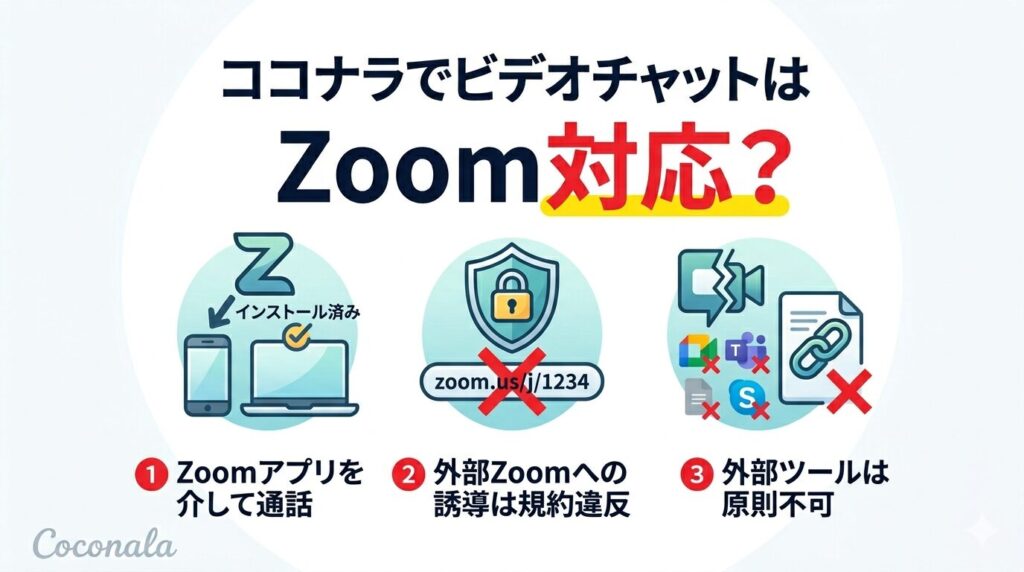
ココナラのビデオチャット機能は、Zoomのシステムを利用した仕組みになっています。ここでは、具体的な利用方法や外部ツールとの違いについて説明します。
①Zoomアプリを介して通話する
ココナラのビデオチャットは、Zoomのシステムと連動して動作する仕組みです。
利用するには事前に「Zoomアプリ」をスマホやパソコンにインストールしておく必要があります。
個人のZoomアカウントを作成したりログインしたりする手間は必要ありません。ココナラ内の開始ボタンを押すだけで、自動的に会議室へ接続される便利な設計になっています。
②外部Zoomへの誘導は規約違反
ココナラを通さずに個人のZoomアカウントへ相手を誘導する行為は、規約で禁止されています。
運営が発行する専用URL以外を使って通話することは、直接取引の防止策として認められていません。
この規約に違反した場合は、アカウント停止などの重いペナルティを受ける可能性があります。安全な取引を守るためにも、必ずココナラ内のシステムを使って通話しましょう。
③外部ツールは原則利用できない
Google MeetやMicrosoft Teamsなどの外部ツールも、ココナラでは利用できません。
すべてのやり取りをココナラ内で完結させることが、公式ルールとして定められています。
独自の招待URLを作成して相手に送る行為も制限されているため注意が必要です。
専用アプリとココナラ内Zoomの違い
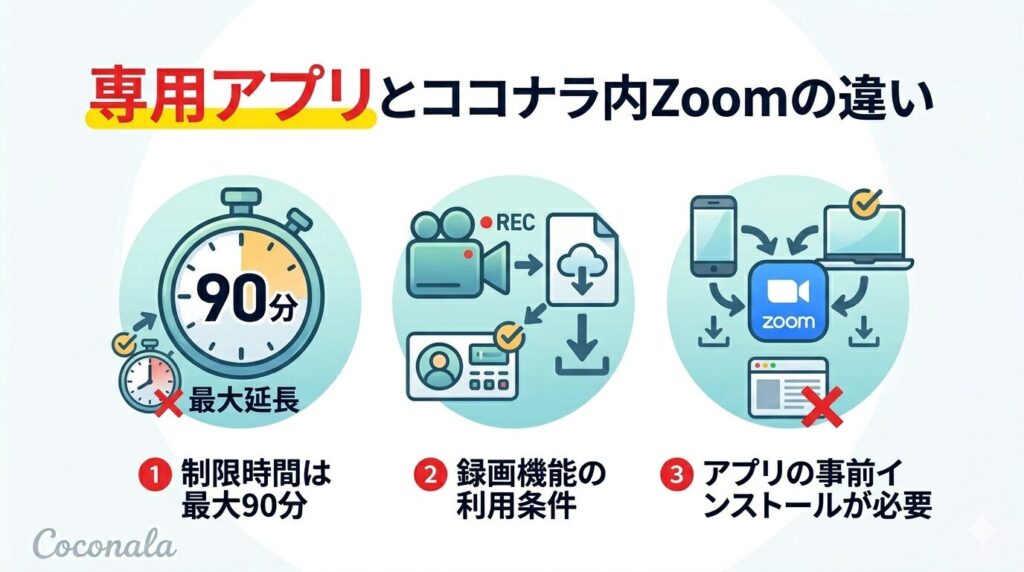
ココナラ内で使えるZoom機能は、通常のZoomアプリとは異なる点がいくつかあります。ここでは、制限時間や録画機能など、知っておきたい違いを詳しく解説します。
制限時間は最大90分
1回あたりのビデオチャットは、最大90分まで利用できる設定になっています。
終了の5分前になると画面上に通知が表示されるため、時間管理もしやすい仕様です。
無料版Zoomの40分制限を気にせず、じっくりと相談できるのは大きなメリットといえます。
録画機能の利用条件
録画機能は、出品者が開始前に「録画ファイルを共有する」を選択した場合のみ利用できます。
録画データは通話終了後、トークルームからダウンロードや閲覧が可能になります。
出品者が許可しない設定を選んだ場合は、録画データは残らない仕組みです。大切な内容を記録に残したい場合は、事前に出品者へ相談しておくとスムーズです。
アプリの事前インストールが必要
パソコンやスマホで利用する際は、事前にZoomアプリをダウンロードしておく必要があります。
ブラウザ版ではなく、アプリが自動的に起動して通話が始まる仕組みになっています。
当日になって慌てないよう、前日までにアプリを準備しておくことが推奨されます。
ココナラから外部アプリへ誘導してはいけない理由
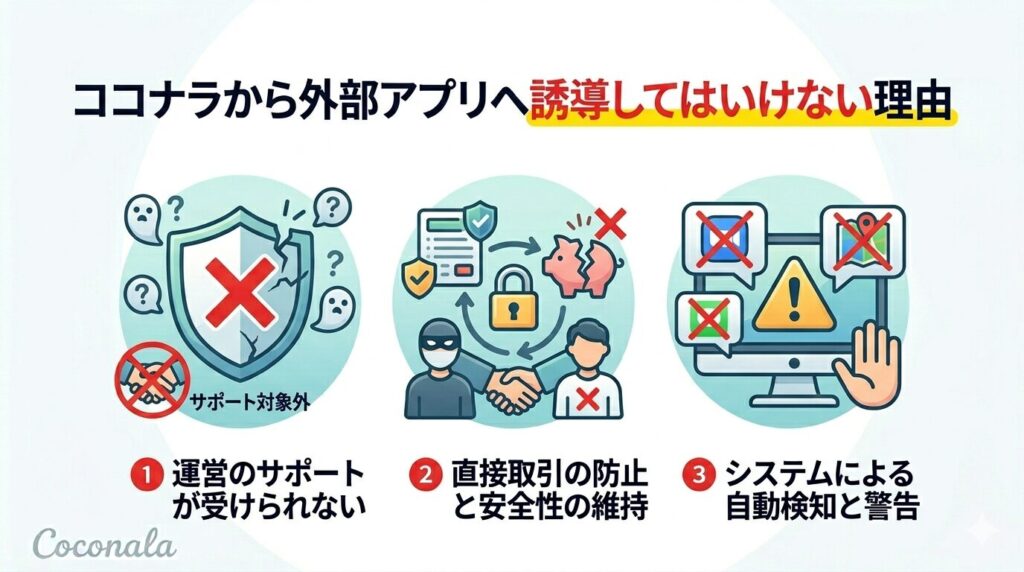
外部ツールの使用は禁止されていますが、その背景には重要な理由があります。ここでは、なぜココナラ内での完結が求められるのかを説明します。
①運営のサポートが受けられない
外部ツールで発生したトラブルについて、運営側は事実確認ができません。
返金トラブルや嫌がらせなどが起きても、身を守る手段がなくなってしまいます。
証拠がココナラ内に残らないため、すべて自己責任で対応することになります。
②直接取引の防止と安全性の維持
サービス手数料を回避する「直接取引」を防止するため、外部ツールは制限されています。
決済から納品までをシステム内で一元管理することで、未払いのリスクを防ぐことができます。
匿名性を維持し、個人情報を教えずに安心して取引できる環境を守るための仕組みです。
③システムによる自動検知と警告
メッセージ内で外部ツールの名前を出すと、自動的に警告が表示される場合があります。
規約違反を繰り返すと信頼スコアが低下し、最悪の場合は強制退会につながります。
健全なプラットフォームを維持するためにも、ルールを守った利用が求められます。
ココナラ版Zoomを快適に使うコツ
ビデオチャットをスムーズに進めるには、いくつかの準備が大切です。ここでは、快適に利用するための具体的なコツを紹介します。
①最新版アプリへのアップデート
Zoomアプリとココナラアプリは、常に最新バージョンにしておきましょう。
古いバージョンのままだと、正常に連動せず接続できない可能性があります。
動作が不安定なときは、一度アプリを再起動すると問題が解消しやすくなります。
②カメラとマイクの接続確認
Zoomアプリの設定画面から、マイクとスピーカーのテストを事前に行っておきましょう。
スマホを使う場合は、アプリに対してマイクとカメラの権限を許可する必要があります。
静かな環境を用意し、安定したWi-Fi環境で入室することも大切なポイントです。
③画面共有を活用した資料説明
パソコン版では、アプリの機能を使って画面共有ができます。
資料を見せながら説明することで、より深い相談や具体的なアドバイスが可能になります。
共有するウィンドウは個別に選択できるため、プライバシーにも配慮して利用しましょう。


ビデオチャットに関するよくある質問

ここでは、ビデオチャットを利用する際によく寄せられる質問に答えます。
- QZoomアカウントは必要?
- A
Zoomアプリさえあればアカウント不要で、ココナラの開始ボタンから自動で会議室に接続できます。
- Q予約した時間に遅れる場合は?
- A
遅れそうな場合は事前にトークルームで連絡し、双方の合意があれば開始時間の調整も可能です。
- Q追加料金は発生する?
- A
ビデオチャット自体の追加手数料はかからりません。料金は出品者設定によって異なり通信料のみユーザー負担となります。
まとめ
ココナラのビデオチャットは、Zoomアプリを使った安全で便利な仕組みです。
制限時間は最大90分で、録画機能は出品者の設定次第で利用でき、外部ツールの使用は規約違反となるため注意が必要です。
事前にアプリをインストールし、接続環境を整えてから、安心してビデオチャットを活用しましょう。