ココナラでサービスを利用する際、相手の顔を見ながら相談したいと思うことはありませんか。
ビデオチャット機能を使えば、文字だけでは伝わりにくい細かなニュアンスも共有でき、より安心して取引を進められます。
この記事では、ココナラのビデオチャットの使い方から注意点、快適に利用するコツまで詳しく解説していきます。

ココナラのビデオチャットのやり方・手順
ここでは、ココナラのビデオチャットを実際に始めるまでの流れを順番に説明していきます。
- STEP①出品者へ見積り相談する
サービス内容を確認したうえで希望日時や相談内容を見積り相談から送り、出品者の返信を待って対応可否を確認します。
- STEP②サービスを購入・決済する
提案内容に納得したら希望の支払い方法で決済を行い、完了後に自動で開設されるトークルームでやり取りできるようになります。
- STEP③ビデオチャットの日時を確定
トークルームで日時を相談し、合意した時間に備えて準備し、アプリ利用時は通知をオンにしておきます。
- STEP④ビデオチャットを開始する
約束の時間になったら「入室」ボタンを押してカメラ・マイクを許可し、相手が入室するとビデオチャットが始まります。
- STEP⑤終了してトークルームを閉じる
相談後に「退室」で終了し、出品者の納品連絡を待ちながらトークルーム内のやり取りを最終確認します。
- STEP⑥評価を投稿して完了
サービス内容に応じて星とコメントを入力して評価を投稿すると、取引がすべて完了します。
ココナラのビデオチャットを活用するメリット

ここでは、ビデオチャットならではの利点を3つ紹介します。
①対面と同じ安心感を得られる
相手の表情や声のトーンが分かるため、文字だけでは伝わりにくい雰囲気も感じ取れます。
初めて依頼する出品者でも、顔を見ながら話すことで信頼関係を築きやすくなるでしょう。
オンラインでありながら、まるで対面で相談しているかのような安心感を得られるのが大きな魅力です。
②資料共有がスムーズにできる
画面共有機能を使えば、同じ資料を見ながらリアルタイムで説明を受けられます。
複雑な内容も視覚的に確認できるため、理解が早く進みやすいです。
修正箇所の指定やデザインの確認なども、その場で即座に行えるので非常に便利です。
③短時間で効率よく解決できる
テキストでの何度ものやり取りを省略し、一度の会話で疑問を解消できます。
不明点があればその場で質問でき、すぐに回答をもらえるため時間の節約になるでしょう。
文字を打つ手間が省けるだけでなく、限られた時間を最大限に活用できます。
ココナラのビデオチャットを活用するときの注意点
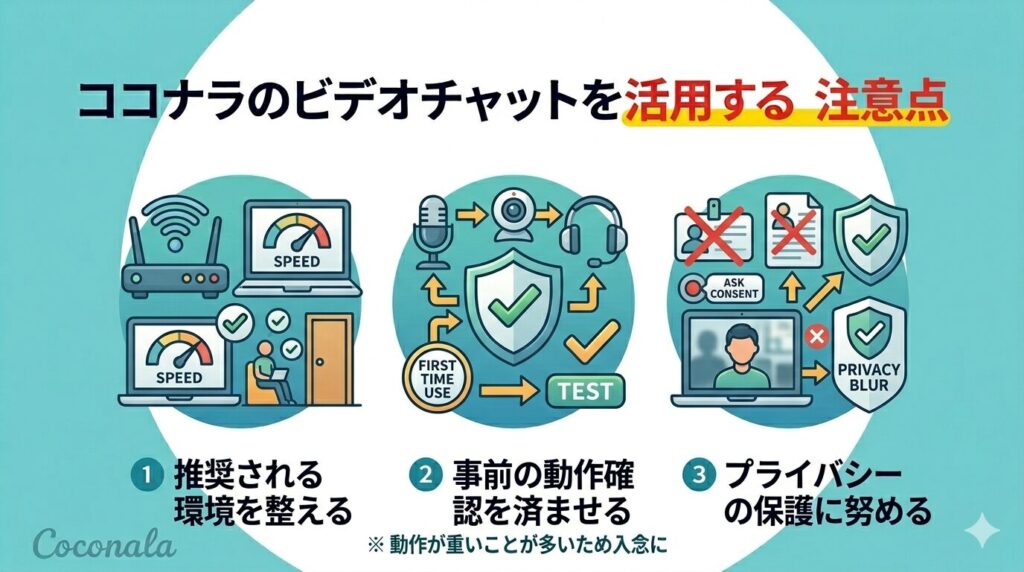
ここでは、ビデオチャットを快適に利用するために気をつけたいポイントを挙げていきます。
①推奨される環境を整える
安定したWi-Fi環境など、通信速度が十分に確保できる場所で実施しましょう。
周囲の騒音が入り込まないよう、静かで落ち着いた環境を選ぶことが大切です。
ブラウザやアプリは最新バージョンにアップデートしておくと、接続の不具合を減らせます。
②事前の動作確認を済ませる
マイクやカメラが正常に機能するか、事前にチェックしておきましょう。
イヤホンやヘッドセットを使用すると、音声トラブルを防ぎやすくなります。
初めて使う端末の場合は、本番前に接続テストを行っておくと安心です。

ココナラのビデオチャットは動作が重いことが多いため、ココナラ以外でビデオチャットをよく利用する方でも入念に動作確認を行いましょう。
③プライバシーの保護に努める
背景に個人情報や住所が分かるものが映り込まないよう注意してください。
必要に応じて背景ぼかし機能を活用すると、プライバシーを守りやすくなります。
録音や録画を行う際は、必ず相手の同意を得てから実施するのがマナーです。
ココナラのビデオチャットで知っておくべきポイント
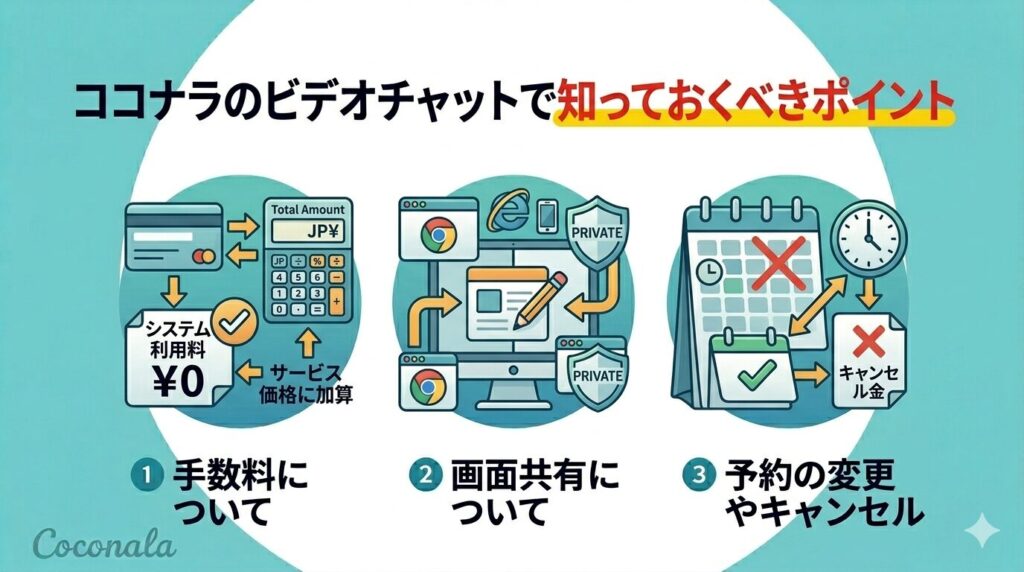
ここでは、ビデオチャット機能を使う上で押さえておきたい重要な情報をまとめます。
①手数料について
ビデオチャットの利用自体に、追加のシステム利用料は発生しません。
サービス価格に対してシステム利用料が加算される仕組みなので、決済画面で総額を確認しましょう。
購入前に金額をしっかり把握しておくことで、後からのトラブルを避けられます。


②画面共有について
PC版のブラウザや特定のアプリ版では、画面共有機能が利用できます。
自分のパソコン画面を相手に見せながら、資料を使った説明が可能です。
共有するウィンドウを個別に選択できるため、見せたくない情報を保護できる点も安心です。
③予約の変更やキャンセル
日時を変更したい場合は、トークルーム内のメッセージで早めに相談しましょう。
どうしても都合がつかなくなったときは、できるだけ早く連絡を入れることが大切です。
キャンセル料の有無は出品者ごとに異なるため、事前に規定を確認しておくと安心です。
ココナラのビデオチャットを快適に使うコツ
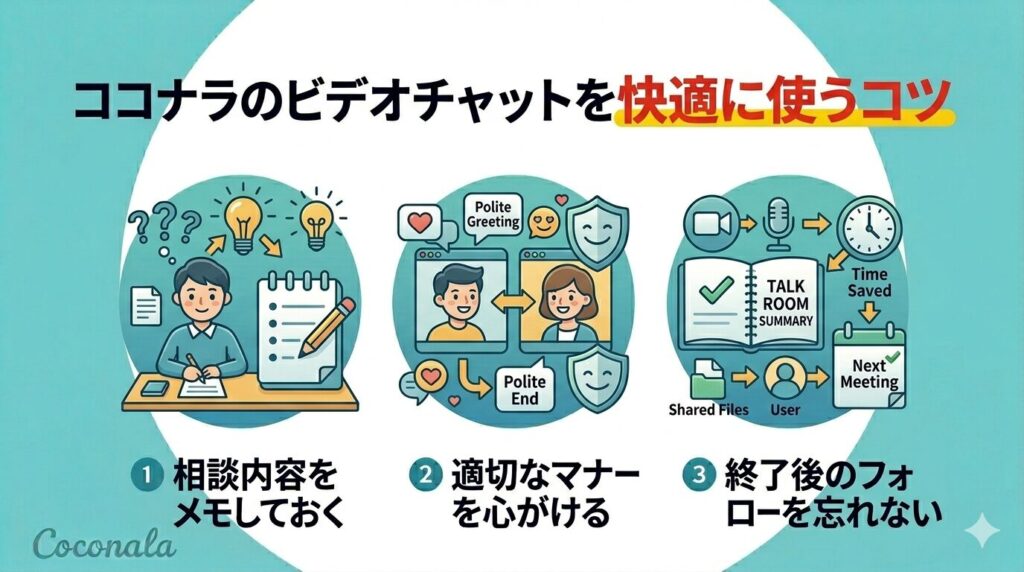
ここでは、ビデオチャットをより円滑に進めるための工夫を紹介します。
①相談内容をメモしておく
事前に聞きたいことをリストアップしておくと、当日の進行がスムーズです。
限られた時間を無駄なく使うためにも、しっかり準備しておきましょう。
優先順位をつけて質問すれば、大切なポイントを聞き逃すことがなくなります。
②適切なマナーを心がける
挨拶を丁寧に行い、お互いに気持ちよく取引をスタートさせましょう。
相手が話しているときは適度に相槌を打つと、円滑なコミュニケーションが取れます。
終了時には感謝の気持ちを伝えてから、退室ボタンを押すようにしてください。
③終了後のフォローを忘れない
話した内容の要点を、トークルームにメモとして残しておくと後から確認しやすいです。
追加で必要になった資料や作業があれば、その場で共有しておきましょう。
次回の予約が必要な場合は、ビデオチャット終了後すぐに打診しておくとスムーズです。
ココナラのビデオチャットのやり方に関するよくある質問
ココナラのビデオチャットのやり方に関するよくある質問をQ&A形式で紹介します。
- Qスマホでも利用できますか?
- A
ココナラ公式アプリを使えばスマホから利用でき、OSやブラウザを最新版にしておくと安定します。
- Q録画や録音は可能ですか?
- A
ココナラには録画・録音機能がなく、外部ツールで記録する場合は必ず相手の許可を得る必要があります。
- Q途中で通信が切れたら?
- A
接続し直しても復旧しない場合はメッセージで状況を共有し、必要に応じて日程をあらためて調整しましょう。
まとめ
ココナラのビデオチャットは、購入後にトークルームから入室するだけで簡単に始められます。
画面共有や顔を見ながらの相談など、オンラインならではの便利な機能が充実しています。
通信環境を整え、事前の準備をしっかり行うことで、満足度の高いやり取りを実現しましょう。