
ココナラでビデオチャットを使おうとしたのに、なぜか繋がらずに困った経験はありませんか?
せっかく予定を調整したのに、通話が始まらないと焦ってしまいますよね。
この記事では、ココナラのビデオチャットが繋がらない原因と、すぐに試せる解決策をわかりやすく解説します。

ココナラでビデオチャットができない原因
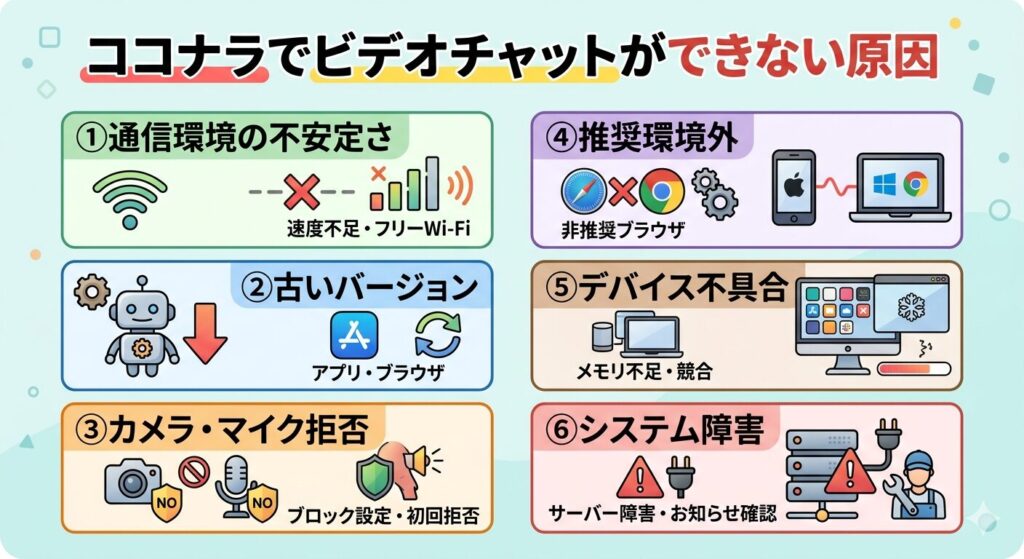
ここでは、ココナラのビデオチャットが繋がらない代表的な原因を紹介します。
通信環境の不安定さ
ビデオチャットが繋がらない最も多い原因は、通信環境の不安定さです。
Wi-Fiやモバイル回線の速度が不足していると、映像や音声が途切れたり接続そのものができなくなります。
特に公共Wi-Fiやカフェなどのフリー回線では、セキュリティ制限がかかっていることがあります。
ブラウザやアプリのバージョンが古い
ココナラアプリやブラウザのバージョンが古いと、ビデオチャット機能が正しく動作しません。
アプリが最新版にアップデートされていない場合、新しい機能に対応できず接続エラーが起きやすくなります。
特にChromeなどのブラウザは頻繁に更新されるため、定期的な確認が必要です。
カメラ・マイクのアクセス拒否
デバイス側でカメラやマイクへのアクセスが拒否されていると、ビデオチャットは開始できません。
スマホやPCの設定画面で、ブラウザやココナラアプリへの権限がオフになっている可能性があります。
また、初回接続時に表示されるポップアップで「ブロック」を選択してしまうと、以降も接続できなくなります。

筆者は知らず知らずのうちにマイクをブロックしてしまい、相手に音声が届かないというトラブルが起きたこともあります。
推奨環境外のブラウザを使用
ココナラが推奨していないブラウザを使用すると、ビデオチャット機能が正常に働かないことがあります。
SafariやChrome以外の非推奨ブラウザでは、映像や音声が乱れたり接続自体ができない場合があります。
PCとスマホで異なるOSを使っている場合、互換性の問題で接続が不安定になることもあります。
デバイス本体の一時的な不具合
スマホやPCのメモリ不足により、アプリが強制終了してしまうケースがあります。
特に複数のアプリを同時に起動していると、デバイスの処理能力が追いつかなくなります。
バックグラウンドで他の通話アプリが起動していると、カメラやマイクの競合が起きて接続できません。
サービス側のシステム障害
ココナラのサーバーでメンテナンスや一時的な障害が発生している場合もあります。
運営側のシステムトラブルが原因だと、ユーザー側では対処できないこともあります。
公式サイトやアプリ内のお知らせを確認して、障害情報が出ていないかチェックしましょう。
ココナラでビデオチャットができないときの対処法
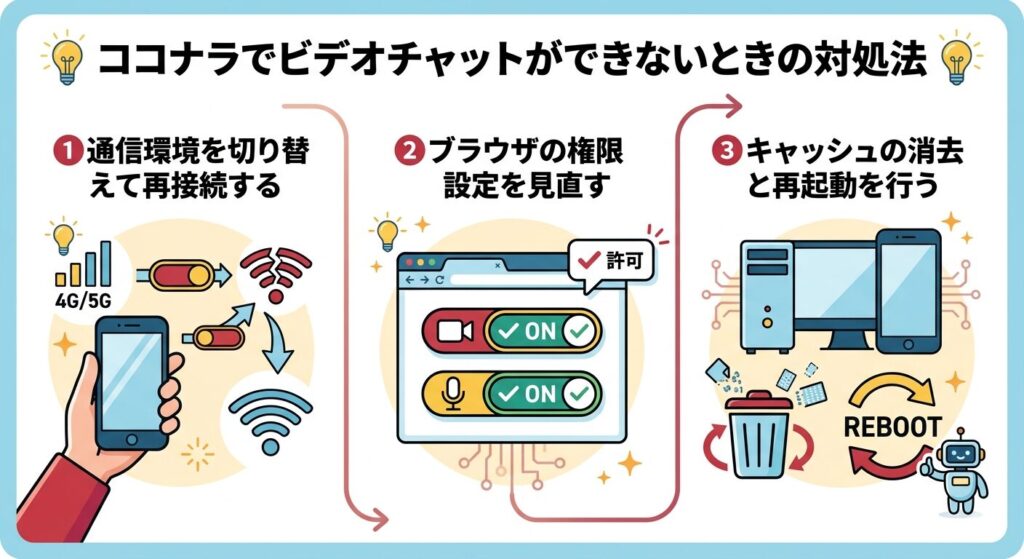
ここでは、ビデオチャットが繋がらないときに試したい具体的な対処法を紹介します。
①通信環境を切り替えて再接続する
まずは使用している通信環境を見直してみましょう。
4G/5G回線を使っている場合は、安定したWi-Fi環境に切り替えると改善することが多いです。
Wi-Fi接続が不安定な場合は、ルーターを再起動したり接続しているデバイスの数を減らすと効果的です。
②ブラウザの権限設定を見直す
ブラウザの設定画面を開いて、カメラとマイクの許可がオンになっているか確認しましょう。
設定を変更した後は、ページを更新すると許可リクエストのポップアップが再度表示されます。
このとき必ず「許可」を選択して、デバイスへのアクセスを承認してください。
③キャッシュの消去と再起動を行う
ブラウザに溜まったキャッシュやCookieが原因で、接続トラブルが起きることがあります。
ブラウザの設定から閲覧履歴やキャッシュを削除すると、動作が軽くなって接続しやすくなります。
アプリを使っている場合は、一度完全に終了させてから再起動し、端末本体も再起動してみましょう。
ココナラビデオチャットをする前に確認すべき動作環境と設定
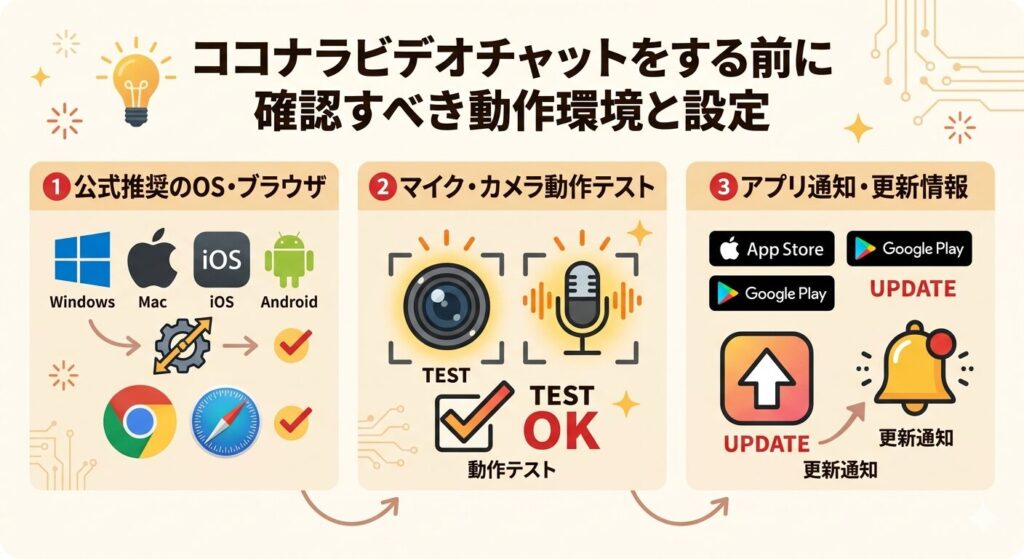
ここでは、ビデオチャットをスムーズに利用するために事前に確認しておくべきポイントを解説します。
①公式が推奨するOSとブラウザ
ココナラでは、Windows、Mac、iOS、Android以下のようなに推奨バージョンが設定されています。
古いOSを使っていると、最新機能に対応できず接続エラーが起きやすくなります。
ブラウザは最新版のGoogle ChromeやSafariの利用が推奨されているので、必ず更新しておきましょう。
②マイクとカメラの動作テスト
ビデオチャットを始める前に、カメラとマイクが正常に動作するか確認しておくと安心です。
端末標準のカメラアプリを起動して、映像がきちんと映るかテストしてみましょう。
マイクについては、ブラウザのテストサイトを利用すると音声入力が正しく認識されているか簡単に確認できます。
③アプリの通知と更新情報の確認
App StoreやGoogle Playで、ココナラアプリの更新履歴をこまめにチェックしましょう。
新しいバージョンがリリースされたら、できるだけ早めにアップデートすることをおすすめします。
ココナラ内の「お知らせ」から障害情報やメンテナンス予定を確認する習慣をつけておくと、トラブルを回避できます。
ビデオチャット接続のよくある質問
ビデオチャット接続のよくある質問をQ&A形式で紹介します。
- Q料金は別途発生するのか
- A
ビデオチャット機能の利用自体に追加料金はかからず、通信量に応じたパケット通信料のみ利用者負担となるため、Wi‑Fi環境で使えば通信量を気にせず安心して通話できます。
- Q相手に顔を見せずに通話できるか
- A
カメラをオフにした状態でも音声通話のみで利用でき、接続後に設定からカメラを切ればすぐ音声だけに切り替わるため、顔出しに抵抗がある場合でも気軽にビデオチャット機能を活用できます。
- Q録画や録音は可能か
- A
ココナラの標準機能には録画・録音は搭載されておらず、規約上も無断での録画・録音は禁じられている可能性があるため、記録を残したい場合は事前に相手の許可を得たうえで外部ツールを利用する必要があります。
まとめ
ココナラのビデオチャットが繋がらないときは、まず通信環境、ブラウザ設定、アプリの更新状況を確認しましょう。
多くの場合、権限設定やキャッシュの削除、再起動といった基本的な対処で解決できます。
それでも改善しない場合は、公式ヘルプやお問い合わせフォームを活用して、運営のサポートを受けることをおすすめします。